本文档用于指导用户完成摄像头、录像机(NVR)的配置操作,确保摄像头设备正常接入系统,实现实时视频查看与历史录像回放功能。配置前请确保采集板、摄像头、NVR设备正常供电,网络连接稳定。
一、前期准备
配置前需完成设备调试与基础信息记录,为后续配置操作提供支撑,具体步骤如下:
1、设备调试:调试摄像头与录像机(NVR),确保设备正常启动、镜头画面清晰,无硬件故障。
2、IP配置:将摄像头、NVR的IP地址设置为与采集板(FSU)同一网段,避免因网络不通导致设备无法连接(例如FSU IP为192.168.3.10,摄像头与NVR IP可设置为192.168.3.xx,子网掩码、网关保持一致)。
3、信息记录:记录NVR所连接的摄像头路数,以及摄像头的登录用户名、密码(后续添加设备时需用到)。
二、FSU网站登录
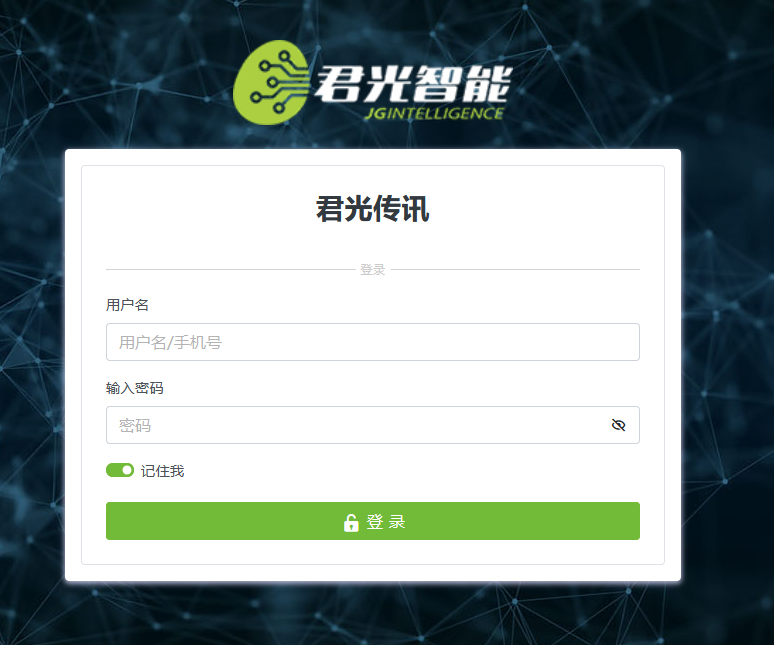
1、输入登录地址:在浏览器地址栏中,准确输入摄像头所属FSU的IP地址(该IP地址为前期准备中记录的采集板IP),输入完成后按下回车键。
2、账号密码输入:页面加载完成后,将显示FSU网站登录界面,界面包含账号输入框、密码输入框及登录按钮。请准确输入管理员分配的FSU登录账号和密码,确认无误后点击“登录”按钮。
三、协议管理
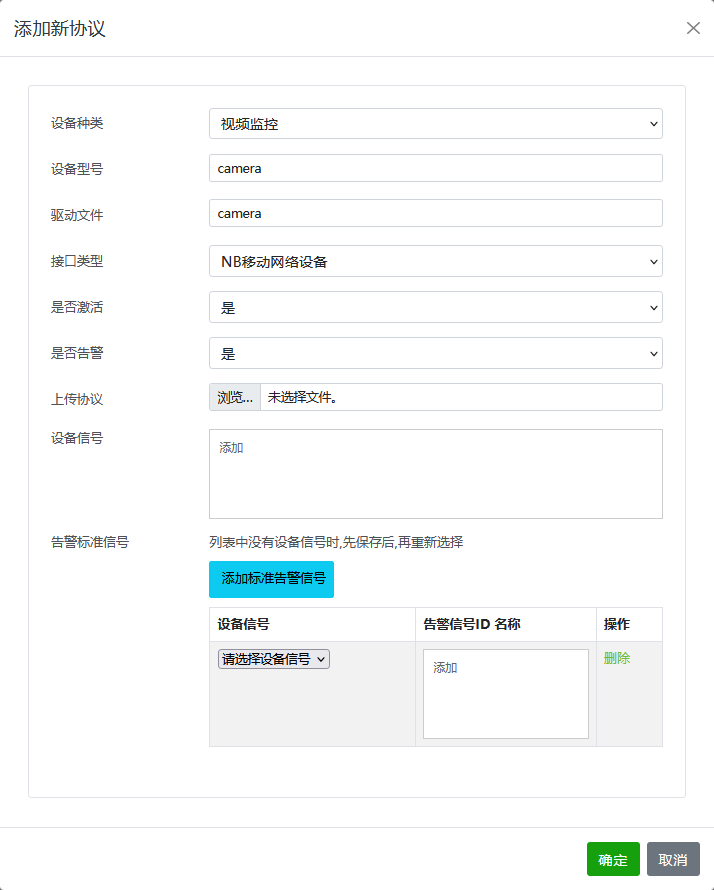
用户需先在系统中添加摄像头对应的设备协议,建立设备与系统的通信基础,确保后续设备添加后可正常交互,具体操作如下:
1、登录采集板系统,进入【设置】-【协议管理】模块。
2、点击【新增协议】,在协议类型中选择「NB移动网络设备」(无需上传任何协议文件)。
3、填写协议名称等信息,点击【保存】,完成协议添加。
四、添加设备(含RTSP地址配置,关键步骤)
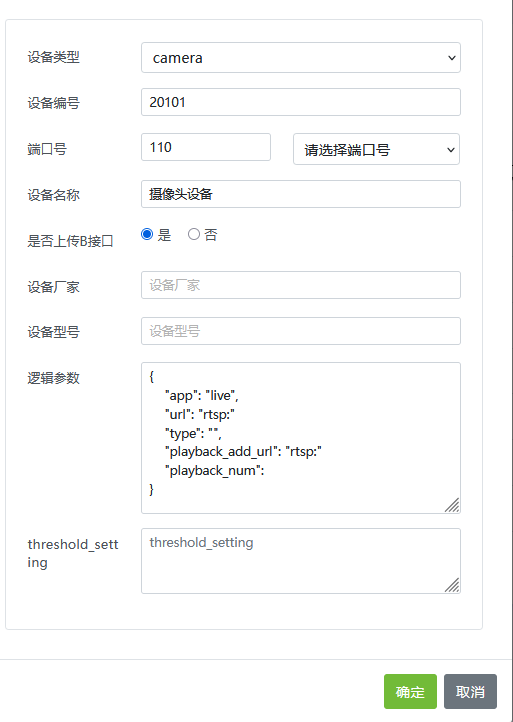
此步骤为摄像头接入系统的核心操作,需准确填写设备基础信息,重点完成RTSP地址配置(不同厂家的摄像头,RTSP地址格式存在差异,需严格按照摄像头厂家提供的格式填写,避免因地址错误导致视频无法加载)。
4.1 操作步骤
1、进入系统【设置】-【设备添加】模块,点击【新增设备】。
2、填写设备基础信息:设备名称(建议命名规范,如“XX区域摄像头”)、设备类型(选择第二步添加设备协议)、设备编号、端口号、逻辑参数。
3、逻辑参数规范
逻辑参数适用于多路摄像头(示例中包含3路)。
{ “app”: “live”, // 应用名称,固定填写”live”,不可修改;
“url”: { // 核心字段:多路摄像头实时监控RTSP地址集合,每一个键对应一路摄像头的位置(自定义命名),值对应该路的RTSP地址
“办公室”:”rtsp://admin:@192.168.3.30:554/h264/ch1/main/av_stream”, // 办公室路摄像头:用户名admin,密码用替代,IP为192.168.3.30,端口554 “客厅”:”rtsp://admin:@192.168.3.33:554/h264/ch1/main/av_stream”, // 客厅路摄像头:用户名admin,密码用替代,IP为192.168.3.33,端口554 “电梯口”:”rtsp://admin:@192.168.3.33:554/h264/ch1/main/av_stream” // 电梯口路摄像头:用户名admin,密码用替代,IP为192.168.3.34,端口554 }, “type”: “海康”, // 摄像头厂家,填写实际设备厂家(示例为海康) “playback_add_url”: “rtsp://admin:@192.168.3.29:554/Streaming/tracks/” // 录像回放基础RTSP地址:用户名admin,密码用替代,IP为192.168.3.29,端口554,系统会基于此地址匹配对应路数的回放视频
}
五、实时视频与录像查看(操作说明)
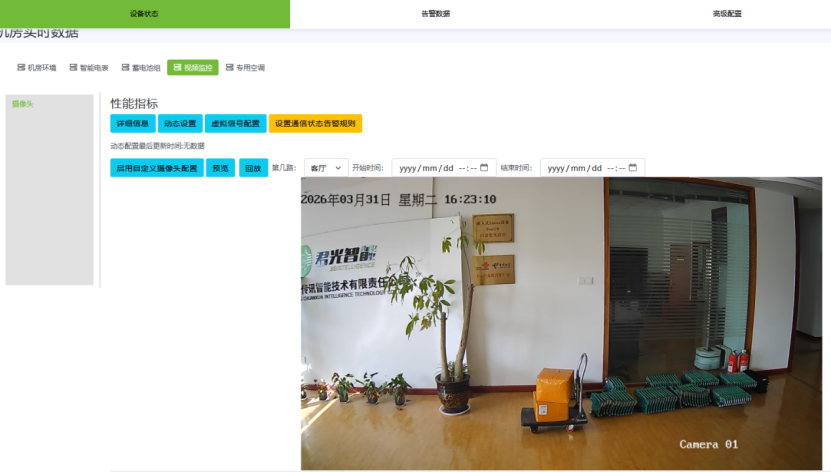
摄像头添加完成后,即可在系统【设备状态】模块查看实时视频、回放历史录像,具体操作如下:
5.1 查看实时视频
1、登录系统,进入【设备状态】模块。
2、在页面左侧设备列表中,找到新增的摄像头名称,点击摄像头对应的“路数”,系统会自动加载该路摄像头的实时视频画面。
3、若视频加载失败,可检查:设备是否在线、RTSP地址是否填写正确、网络是否通畅。
5.2 查看历史录像
1、在【视频监控】界面,选中需要查看录像的摄像头及对应路数。
2、在界面上方选择需要查看的回放时间段(精确到年月日时分),点击【回放】按钮,系统会加载该时间段内的历史录像并自动播放。
六、注意事项
1、配置过程中,建议逐步操作,每完成一步(如协议添加、设备添加),确认状态正常后再进行下一步。
2、若摄像头厂家变更或RTSP地址格式调整,需重新修改设备的逻辑参数,确保视频正常加载。
3、配置完成后,建议测试实时视频、录像回放功能,确认无异常后,再投入正常使用。